参考这个教学
建模
直接复制作者的模型和材质
- 箭头
- 摄像头
步骤:
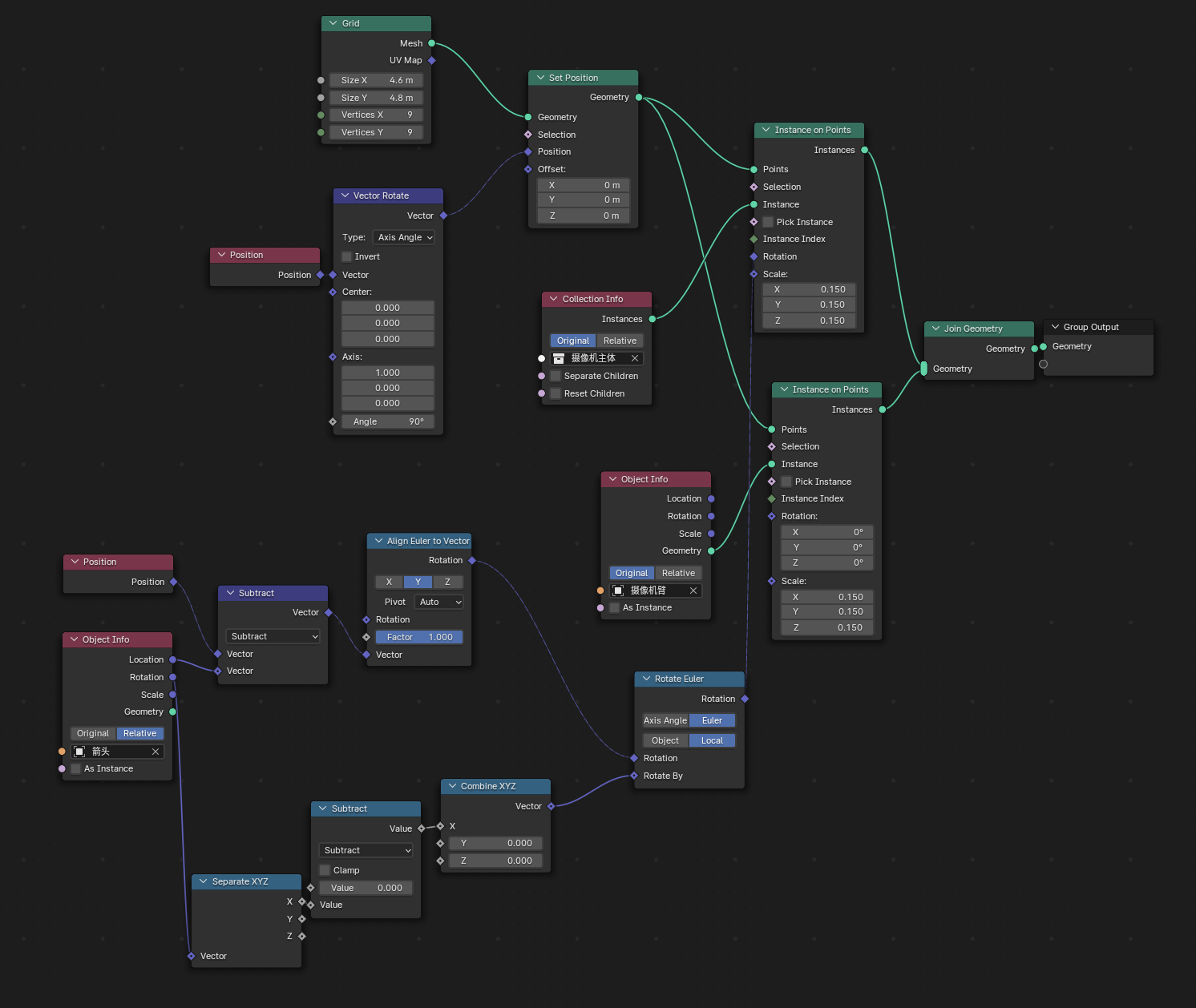
- 制作摄像头阵列: 用Instance on Points节点
- 添加一个Plane mesh, 在modifier添加几何节点
- 在Points的地方制作一个meshgrid:
- 用Grid节点调整Grid大小和距离: 相对plane平面
- 用Vector Rotate节点 批量调整Plane里面顶点的位置
- 把摄像头主体和摄像机臂分别设置成为Plane顶点的instance: 用Join Geometry节点连接
- 设置摄像头主体追踪箭头: 分为 箭头在xz平面平移(看向箭头)和箭头在x轴旋转(跟随箭头点头) 两部分
- 平移->关于y轴旋转:
- 计算Plane里面顶点到箭头的vector: 这里面Position节点给出的是Plane每个顶点的location
- 用Align Euler to Vector节点 设置成关于y轴旋转(因为y轴是摄像机头本来的朝向?)
- 旋转-> 旋转:
- 提取箭头Rotation的x轴反向旋转, 用Rotate Euler节点的local模式添加到Plane的Rotation(plane每个顶点的rotation)
- 平移->关于y轴旋转:
- 制作箭头绕圈和点头动画:
- 绕圈: 让箭头围绕一个圈移动
- 添加一个Circle曲线
- 给箭头添加Constraint-> Follow Path
- Target选择刚才的Circle
- Option+G清除位置: 加了follow path constraint之后, position会变成相对path的, 所以要清除position保证箭头在path上
- 在起始和结束打上关键帧
- 起始设置offset=0
- 结束设置offset=100: 按照文档的说法似乎应该是0到1? 但是实际用的是0到100?
- 点头: 打rotation的关键帧
- 打3个关键帧: 原始位置-> 最低位置 -> 原始位置 - 在graph editor调整运动曲线
- 绕圈: 让箭头围绕一个圈移动
- 结果: 感觉这是个很有用的互动功能, 但是这个场景有点意义不明? 是在表达什么?
geometry nodes
用到的blender的一些快捷键
- Option+G/S/R (清除 )
- 把object位置变成默认的0
- G/S (移动/缩放)的多种功能:
- 可以在Timeline移动缩放关键帧
- 可以在graph editor里面调整运动曲线
- I (打关键帧 )
- 在Layout界面Object Mode 中选中
- Ctrl+手势: 缩放graph editor面板
blender Script的用法
看到有人用blender内置的python script编辑器做追踪的效果, 但是这个编辑器实在很难用, 而且没有自动提示的情况下, 要一直关心传参数的格式很麻烦, 远不如几何节点好用.
- 如果用vs code编辑再同步呢? 需要一些联动的功能:
- 安装blender的代码包以便自动提示
- blender执行外部代码的功能
- 一个可以自动识别选中blender物体转换为代码的插件.
网上一个blender和vscode联动的方法: https://blog.csdn.net/qq_43331089/article/details/124490171