参考这个教学
- 制作物体: 一组扭曲, 光滑的梭形
- 长方形在edit mode下添加loop cut分割
- 把两头缩小, 变为梭形
- 用propotional editing 缩放两头的面即可
- 调整梭形的长短, 粗细
- 用propotional editing 缩放两头的面即可
- 复制多个做为动效: 固定在XZ平面, 绕中心小圈复制4个, 大圈复制8个
- 先复制到(-2,2), (4,0) 位置, 倍增得到小圈, 复制小圈得到大圈, 复制大圈倍增
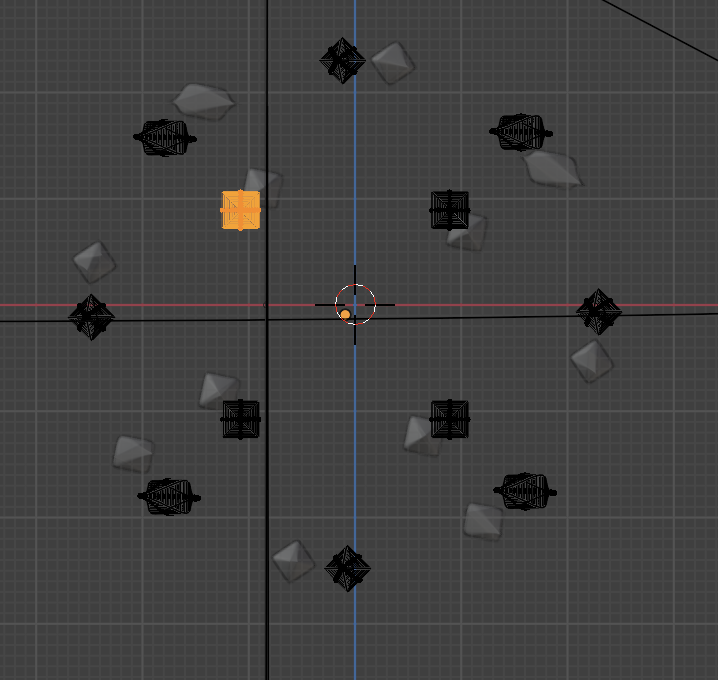 在XZ平面上有格子可以定位, 刚复制时ctrl也可以看到坐标
- 先复制到(-2,2), (4,0) 位置, 倍增得到小圈, 复制小圈得到大圈, 复制大圈倍增
- 多选分组调整梭形的长短, 粗细比例: 比如大圈和小圈分开调整
- 批量调整形态时, 需要把pivot point(轴心点) 切换成individual origins
- 可能需要右键 -> separate selected 分开成单独的object, 用来之后设置不同的扭曲和运动.
- 添加Bevel(倒角) modifier保持棱角
- 设置limit method = angle. 调整angle. 只在四个棱(角度大)的位置设置倒角.
- 四边形 ->
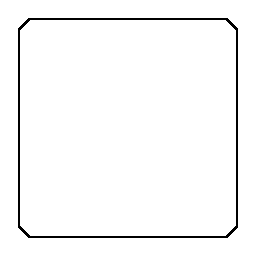
- 添加subdivision 光滑:
- 如果不设置倒角, subdivision分不清棱角是由模型粗糙导致的, 还是我们本来需要的. 会把我们本来的四边形变成正多边形(近似圆形)…
- 还有另一种办法是在我们需要的棱周围设置Loop Cut(卡线)
- 制作路径: 用BezierCurve画出路径
- 跟随路径: 设置Y轴为跟随轴
- 添加Curve modifier :
- Curve Object为路径curve
- Deform Axis 为Y
- 打开Transform属性, 固定X, Z轴. 保持mesh相对于Y轴位置不变.
- 添加Curve modifier :
- 形状随路径变化?:
- 添加Simple Deform 的Twist效果
- Origin为路径curve: 这样可能会导致twist的结果不可控, 想单独控制的话还是用一个空物体比较好
- Axis为Y: 设置成和Curve modifier的Deform Axis一样, 只在轨道的截面上形变
- 添加Simple Deform 的Twist效果
- 调整动画
- 在起点和终点插入Location的关键帧
- 调整graph editor
- graph editor 右键 -> handle type -> vector
- handle type是graph的Bezier曲线上锚点梯度的预设, vector预设就是和linear一致
- 后期降噪: 用Compositing, 去除用cycle采样率不足导致的噪声
- Layer Property -> Include Denoising Data 打开 : 打开后才能传递Normal(法线贴图)和Albedo(反射率)
- 添加一个denoise node: 传递Noisy Image-> Image, Denoising Normal -> Normal, Denoising Albedo -> Albedo
- 在blender里是通过调用OpenImageDenoise库 (unet based)实现: node_composite_denoise.cc
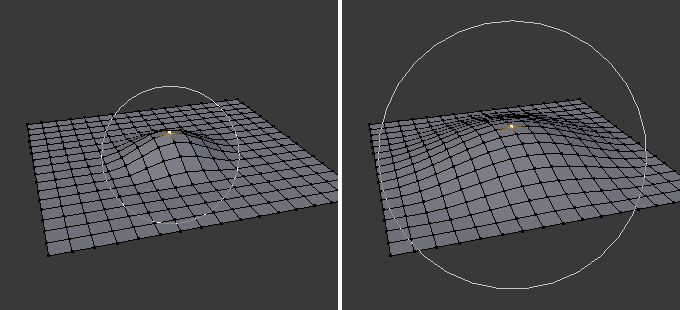
用到的blender的一些快捷键功能
- Loop Cut(卡线): 在edge中间添新的顶点
- 添加loop cut: Ctrl+R
- 选中已有的loop cut: Shift+Option+长按
- Edit Mode 下操作一个物体的mesh
- 打开关闭侧边 Transform栏: N
blender用法
- 配置多窗口
- 在底部右键 -> vertical split : 把右侧配成相机视角
- 调整相机视角:
- View-> Align View -> Align Active Camera to View
- View-> Navigation -> Walk Navigation 用wasd调整视角方向
edit mode
- pivot point(轴心点) 的不同选项影响transform对link里mesh是怎么作用的
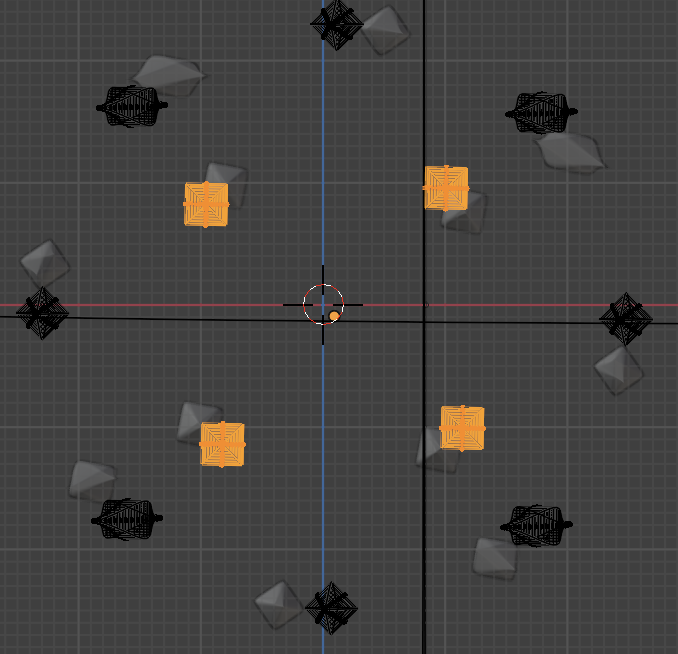 individual orgin:
 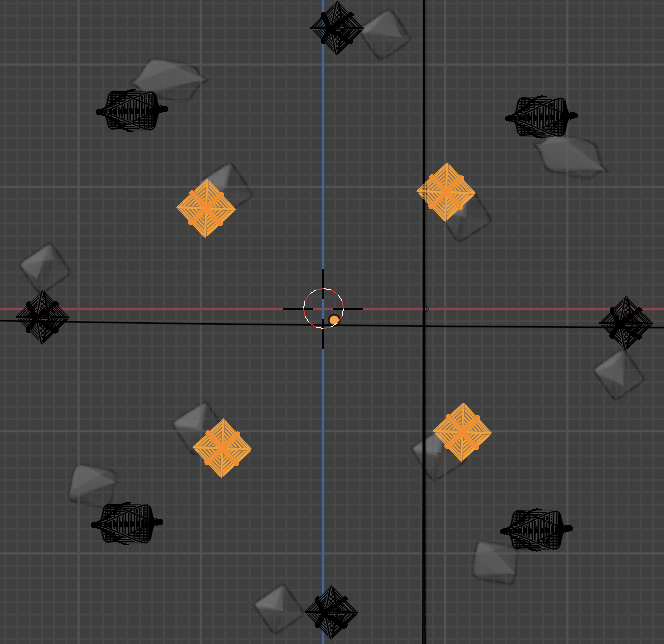 median point: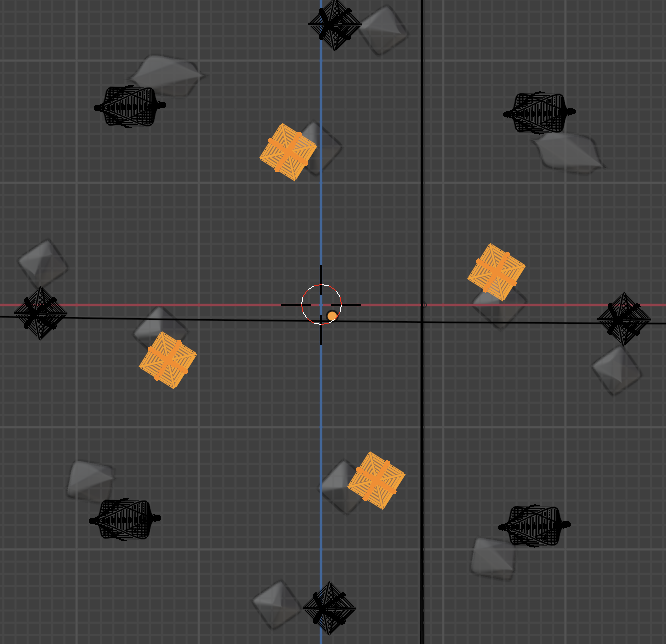
- 默认median point是以所有组的中心apply transform的.
- individual origins是组里每个connect component单独作用
- ! 在Object Mode表现不同
modifier
- Simple Deform 的Twist效果
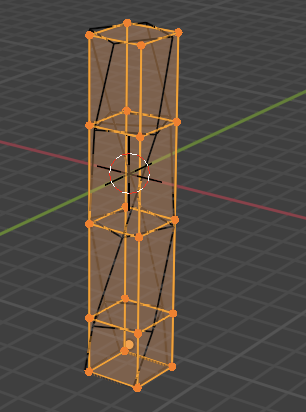
- 沿Axis扭曲, 扭曲角度由mesh上每个点到Origin的距离(指把点变化到object的局部坐标系下)决定
- 想控制的话, Origin还是单独用一个空物体调整比较方便
- Curve modifier :
- 物体坐标由xyz-chart , 转为(curve, 垂直平面) 构成的local chart.
- 超出curve的范围由两端顶点的梯度做外插得到.
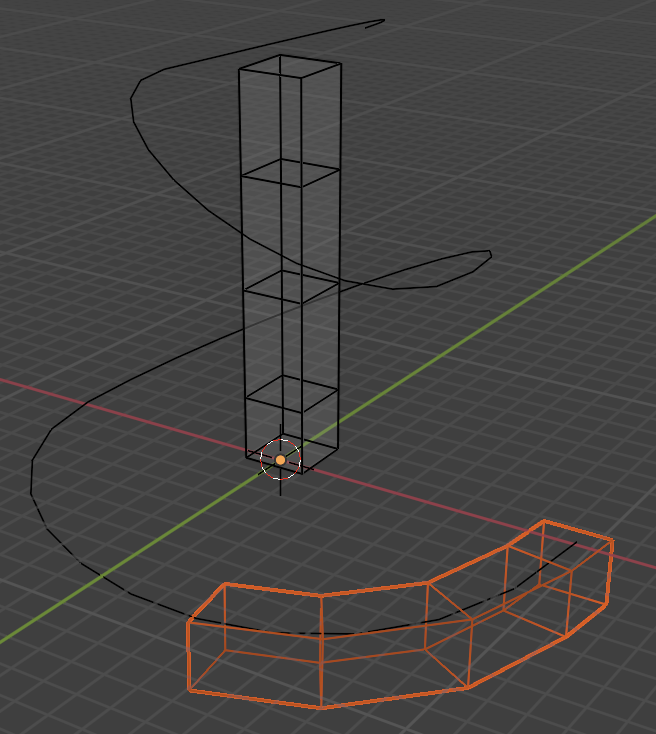 如图Z轴替换为curve, 变换前 -> 变换后(橙色)