
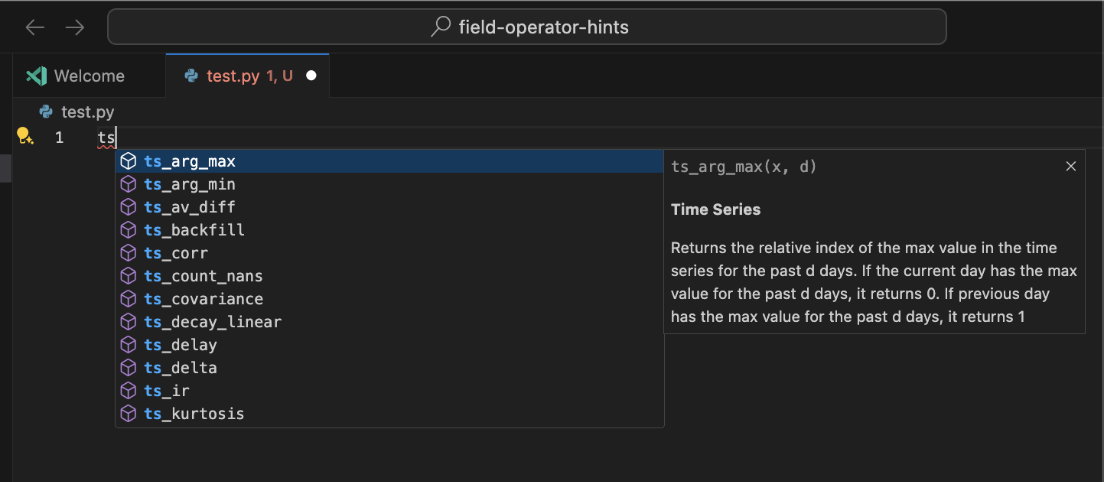
当我们使用大量自定义的 DSL(领域特定语言)来构建表达式时,例如:
add(multiply(pasteurize(x), y), z)
这些函数(如 add、multiply、pasteurize)并不是 Python 的标准函数,而是平台自定义的 Operators。
为了提升开发体验,我们希望在 VSCode 中输入这些函数时能够:
- 自动补全函数名
- 鼠标悬停时显示函数定义与用途
- callout查找: 输入/selection 下拉所有selection字段
一、开发环境准备
安装 Yeoman 和 VSCode 插件生成器:
npm install -g yo generator-code
yo code
在执行 yo code 时,选择以下配置:
- Identifier:插件的唯一标识名
- Bundler:推荐使用
esbuild(简单高效)
生成的模板项目会包含基本的结构与示例代码。
二、插件功能实现
插件的核心逻辑在 src/extension.ts 中实现,主要包括:
- 加载数据源(Loader) 从本地 JSON 文件中读取 Operators 定义。
- 注册 Provider
- 自动补全:
CompletionItemProvider - 悬停提示:
HoverProvider
- 自动补全:
- 定义激活行为(activate) 在插件被加载时执行初始化逻辑。
- 配置插件信息(package.json)
activationEvents:定义何时激活插件(例如在打开 Python 文件时)contributes.languages:声明支持的语言类型contributes.configuration:声明可在设置中配置的属性- 如, 在
configuration.properties中自定义json文件加载路径
- 如, 在
三、调试技巧
- 默认的 Extension Host Output(
View -> Output -> Extension Host) 面板常常被其他插件日志淹没, 在搜索栏中输入插件的标识符快速定位. (这个方法会找不到console.log) - 改用自定义日志通道:
const outputChannel = vscode.window.createOutputChannel('channel name');
outputChannel.appendLine('Plugin activated.');
outputChannel.show(true);
这样可以在 “Output → channel name” 中单独查看日志,避免混乱。
四、插件打包
在项目根目录执行以下命令:
npm install -g vsce
npm run compile
vsce package
完成后,会生成一个 .vsix 文件。
该文件就是 VSCode 插件包,可供安装和分发。
五、本地安装
通过命令行安装插件:
code --install-extension your-plugin.vsix
安装成功后,即可在 VSCode 中启用插件功能。
✅ 提示:也可以通过 “扩展” 面板 → “从 VSIX 安装…” 手动安装。
六、发布到 VSCode Marketplace
很多软件的插件发布麻烦, 但是vscode发布开源插件非常省事👍
- 使用 GitHub 账号登录 Visual Studio Code Marketplace。
- 网页上传
.vsix文件或通过命令行发布。- 获取 Personal Access Token (PAT):在 Azure DevOps 中创建一个拥有
Marketplace -> Manage权限的 Token (这个token没法设置永久权限, 最多只能一年) - 本地登录:
npx vsce login your-publisher-name输入PAT - 执行发布:
npx vsce publish
- 获取 Personal Access Token (PAT):在 Azure DevOps 中创建一个拥有
- 提供插件描述、图标和 README 内容。
因为本地assets不想提交到git, 就无法用github action, 只能写一个本地的一键发布脚本
publish.sh
完成后,即可通过 VSCode 扩展市场直接搜索并安装插件。