
酸性(acid)风格 迷幻感 . 设计元素包含: 高饱和, 流动性, 未来复古元素, 格纹, 镭射金属, 霓虹色. 这个链接解释的比较详细
- 包括选用复古元素的物体(自然物体: 花鸟鱼虫, 骷髅)
制作液态效果, 流动感, 金属感
在网上看到的两个简易教程$\downarrow$
- 物体只保留纹理
- 选取素材变成gray image: 图像-> 调整 -> 黑白
- 制作物体中间类似流动金属的效果
- 教程1的做法:
- 复制物体
- gaussian滤波
- 不想有显得特别不光滑的地方
- 反色
- 下层用铬黄渐变, 细节,平滑度调到最高
- 上层混合模式改成正片叠底(multiply): $I_1*I_2$
- 保留原物体的细节
- 上下两个图层合并
- 混合模式改为滤色(screen): 是$clip(I_1+I_2,0,1)$ 吗? 因为看到结果有全白部分
- 仿玻璃的质感: 透明, 并比原图层亮
- 教程2的做法:
- 复制物体
- 上层反色, 用差值模式(difference): $abs(I_1-I_2)$
- 这个结果是越偏离中间值128的像素越亮
- 上下两个图层合并
- 重复2-3次
- 这个的结果可能是在0-255范围内设置了几个量化点, 越靠近其中一个点就会越亮
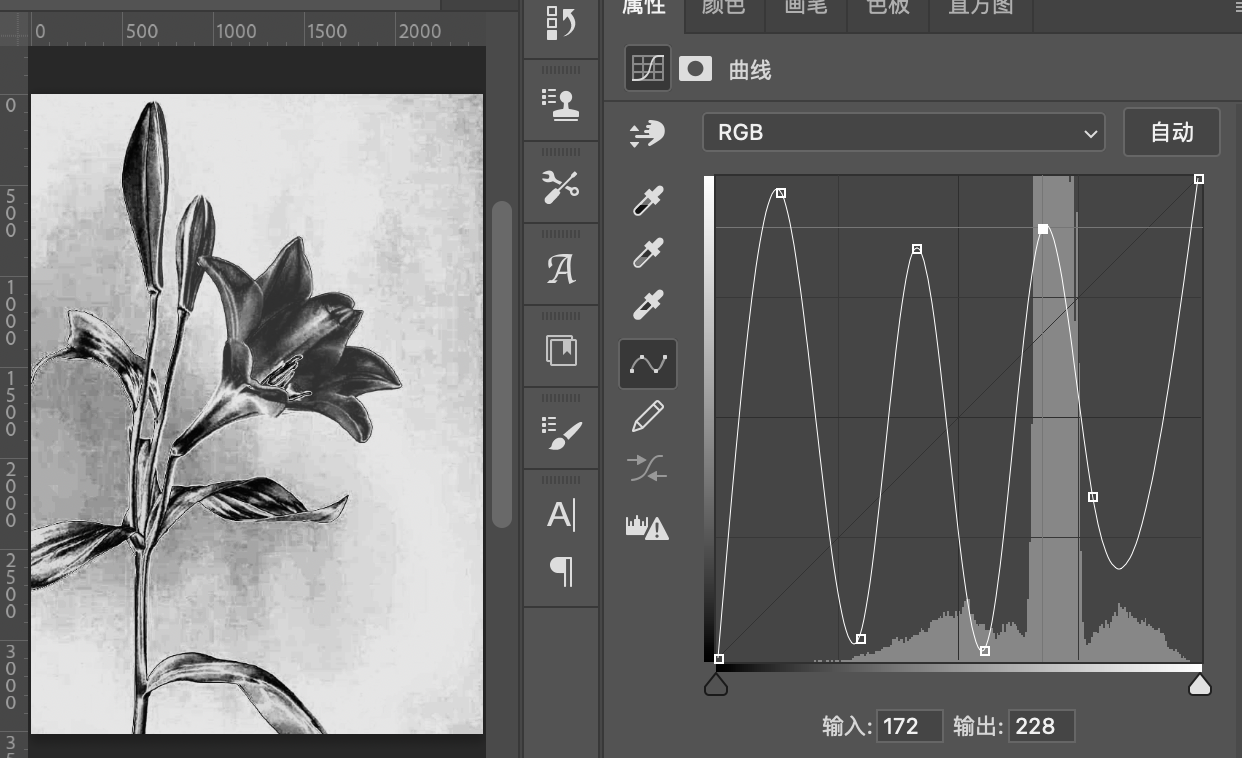
- 所以完全可以直接拉曲线的. 步骤1-4都有点多余. 只要有那种相近的地方明暗变化很快的感觉就可以了.
- 这个的结果可能是在0-255范围内设置了几个量化点, 越靠近其中一个点就会越亮
- 用曲线压缩动态范围
- 把一个金属色流动的背景叠加(overlay)在上层
- overlay是screen和multiply的混合
- 教程1的做法:
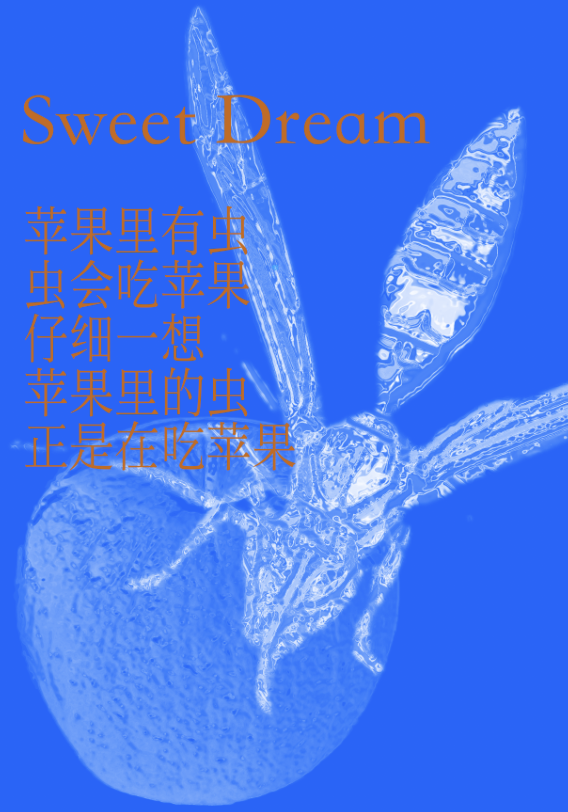
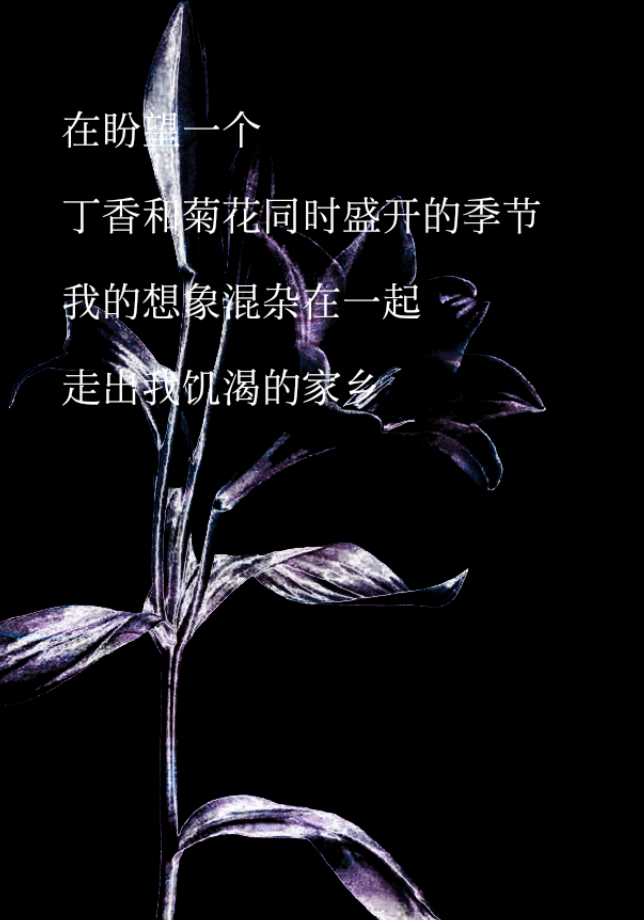
- 这两个教程看起来都有点随便, 顶多算一种特殊效果滤镜.
- 看起来具体的步骤并不重要. 因为里面确实有些操作意义不明可以简化, 奇怪的不是教程里绕了弯路, 而是不明白每一步的动机. 难道是随便试了试发现这样可以?
- 在教程1 里用铬黄渐变的filter制作金属感, 教程2 更是直接叠了一个金属色的图
- 这个教程 很详细的用bevel(倒角)和emboss(浮雕) 制作金属反光效果. 铬黄渐变的滤镜可能也是类似原理的一组滤镜?
- photoshop的blending mode有些模式找不到公式…感觉很难理解用法
- 比如overlay和screen…
blender制作
- 用金属材质 + 背景图片合成
- 调整相机的景深
reference
[1] http://pigs-blood-cake.blogspot.com/p/photoshop.html ps中英文对照
[2] https://photoshoptrainingchannel.com/blending-modes-explained/#multiply ps图层混合
资源
[1] https://unsplash.com/ 背景图片